


Showing posts with label Tips dan Trik. Show all posts
Download Loader Windows 7 All Version Gratis
Hai sobat, kali ini saya akan share loader windows 7. Loader ini berfungsi sebagai crack windows, yaitu menjadikan windows bajakan menjadi genuin. Loader ini sangat kecil kapasitasnya namun sangatlah bermanfaat sekali untuk penyembuhan windows kita.

Untuk download klik di bawah ini
Alasan Mematikan Komputer atau Laptop Wajib di Shutdown
Hai sobat, kali ini saya akan share tentang alasan mengapa ada larangan mematikan laptop atau komputer langsung pencet tombol power atau lepas kabel listrik. Seperti yang kita ketahui semua, saat kita belajar komputer waktu SD [Sekolah Dasar], pasti diajarkan cara mematikan komputer lewat shutdown, Berikut ini adalah alasannya, selamat menyimak:

1. Kerusakan Pada Power Supply
Pada saat proses Shutdown, prosesor memberikan perintah kepada bios untuk menghentikan segala pekerjaan komponen peralatan, sehingga arus atau daya yang terpakai diputus secara normal, tapi jika kita mematikan secara paksa (mencabut kabel power atau menekan lama tombol power), arus dan daya diputus secara tidak normal.
2. Processor Bisa Rusak, Bahkan Gosong
Pada saat proses Shutdown, fan komputer akan bekerja dua kali lebih cepat untuk proses pendinginan prosesor, kalau kita mematikan komputer secara langsung, maka pendinginan prosesor tidak bekerja secara normal maka lama-kelamaan prosesor bisa rusak.
3. RAM / Memory Bisa Rusak
Pada saat proses Shutdown, System Memory akan dikosongkan, sehingga pada saat komputer dipakai lagi maka memori sudah benar-benar dalam keadaan refresh, kalau kita mematikan komputer secara langsung maka besar kemungkinan memori bisa rusak.
4. Registry Menjadi Berantakan
Pada saat proses Shutdown, komputer akan meregistrasi ulang komponen komputer yang terpakai (digunakan) dan software serta data yang dipakai atau yang dihapus. Kalau kita mematikan komputer secara langsung, maka komponen atau software serta data yang digunakan tidak dapat disimpan kedalam registry.
5. Kemungkinan Besar Hard Disk Mengalami Bad Sector Sangatlah Tinggi
Pada saat proses Shutdown, komputer akan menyimpan semua proses yang terjadi di atas ke dalam Hard Disk. Bayangkan jika sedang proses bekerja, Hard Disk tiba-tiba dimatikan. Kamu bisa membayangkan sendiri apa yang akan terjadi, yaitu kerusakan pada silinder Hard Disk atau biasa disebut dengan Bad Sector.
Tag :
Artikel,
Tips dan Trik,
Cara Memperkecil Penggunaan Memory pada Browser
Hai sobat, kali ini saya akan share tentang bagaimana cara memperkecil penggunaan memory pada browser. Seperti yang kita ketahui, walaupun seperti aplikasi kecil tetapi makan memory besar, contoh seperti mozilla firefox dan google chrome. Mozilla firefox menggunakan memory dalam jumlah yang besar, bisa di lihat di task manager, dan juga google chrome yang keluar banyak tab yang msing-masing tab juga menggunakan memory yang besar. Disini di blog IT Muslim akan saya beri solusi, yaitu dengan Momo Browser. Aplikasi inibisa di download di blog ini, cukup di instal dan diaktifkan saja, penggunaan memory pada brwoser Anda bisa turun drastis, bisa di buktikan dengan melihat task manager

Untuk downloagd klik di bawah ini
Tag :
Aplikasi,
Tips dan Trik,
Cara Membuat Tab di Windows Explorer dengan Clover Gratis
Hai sobat, kali ini saya akan share tentang bagaimana membuat tab di windows explorer. Seperti pada judul di atas, membuat tab biasanya dilakukan di browser. Ternyata di windows explorer juga bisa membuat tab baru, Bagaimana caranya? Cukup instal aplikasi Clover saja, setelah diinstal secara otomatis setiap buka windows explorer baru langsung buka di tab baru, seperti pada gambar di bawah ini :

Untuk download aplikasi tersebut, klik link di bawah ini :
Tag :
Aplikasi,
Tips dan Trik,
Cara reset Printer Canon IP 2770 / IP 2700
Hai sobat, kali ini saya akan share tentang bagaimana cara me reset printer Canon IP 2770 / IP 2700. Seperti yang kita ketahui, printer type ini adalah printer paling banyak dan paling cepat dipemasaran, karena printer type ini memang paling murah dibandingkan dengan printer-printer yang lain. Oleh karena itu, jika terjadi masalah di printer Anda, disini saya akan share bagaimana cara mereset ulang printer Canon IP 2770 / IP 2700.

- Pastikan bahwa Printer Anda dalam keadaan Mati Namun kabel power masih tetap terpasang.
- Tekan tombol resume selama kurang lebih 2 detik
- Setelah itu Anda tekan tombol power sampai lampu hijau nyala (saat menekan tombol power, tombol resume jangan dilepaskan dulu)
- Kemudian lepaskan tombol resume, namun jangan lepas tombol power.
- Sambil tombol power masih tertekan, tekan tombol resume 5 kali. Led akn menyala bergantian orange hijau dgn nyala terakhir orange. (jangan hingga keliru 4x karena printer akan mati total, tetapi sifatnya sementara juga)
- Lepaskan kedua tombol secara bersamaan.
- Led akan blink sebentar setelah itu akn nyala hijau.
- Komputer akn mendeteksi device baru, abaikan saja
- Keadaan ini menunjukkan printer IP 2770 dlm keadaan service mode serta siap direset.
Setelah langkah tersebut, lakukan dengan sempurna maka langkah yg kedua yang mesti Anda lakukan merupakan dengan menggunakan software resetter canon ip 2770 / ip 2700. Simak langkah berikut ini:

- Download Software Resetter Canon IP 2770 / IP 2700 [bisa di download disini]
- Exctract Software Resetter iP2770 yang sudah didownload.
- Siapkan kertas di printer (ini untuk print pada waktu proses reset).
- Jalankan Aplikasi Per Software Resetter Printer Canon IP 2770 / IP 2700
- Klik “MAIN”, maka printer akan berproses, kemudian iP2770 akan print satu halaman dgn tulisan ” D=000.0 “

- Mereset Printer Canon IP2770/IP 2700
- Klik ” EEPROM Clear “.
- Kemudian klik ” EEPROM “, serta printer akn print hasil Resetter iP2770. Salah satu barisnya tulisannya sbb: “TPAGE(TTL=00000)”
- Setelah itu Matikan Printer serta hidupkan kembali.
- Printer sudah bisa dipakai dengan normal
Semoga bermanfaat....
Tag :
Tips dan Trik,
Cara Mengatasi Koneksi Terputus di Ayodance

Hai sobat, kali ini saya akan share tentang bagaimana mengatasi koneksi terputus di game ayodance. Biasanya masalah ini muncul saat masuk ke server Ayodance. Lalu bagaimana solusinya. Simak cara berikut ini:

- Download aplikasi disini
- Buka program yang sudah di download tadi
- Hilangkan semua cek list [centang] yang ada di situ
- Beri tanda cek list di Hapus History
- Klik Ubah!
- Jika ada notice klik "yes" saja
- Tunggu sebentar sampai selesai
- Klik Keluar
- Buka patch AyoDance yang anda punya ( patch yang dibutuhkan / terbaru )
- Patch kembali
- Buka kembali AyoDance anda
- Selamat bermain
Jika terjadi error pada saat masuk ke lobby :
- Silahkan download Audition.exe original
- Replace Audition.exe yang baru kedalam folder Ayodance anda
- Selamat bermain
Tag :
Tips dan Trik,
Cara Install Net Framework 3.5 di Windows 8 Offline

Hai sobat. Kali ini saya akan share tentang Cara Install Net Framework 3.5 di Windows 8. Seperti yang kita ketahui bahwa master biasa tidak bisa diinstall di windows 8 kecuali kalau tersambung internet. yuk ikuti cara berikut ini:
- Masukkan masukkan dulu DVD instalasi Windows 8 kamu
- Buka Command Prompt/ cmd [run administrator]
- ketik DISM.exe /Online /enable-feature /featurename:NetFX3 /Source:E:\sources\sxs /LimitAccess [tulisan warna hijau menunjukkan letak DVD-RW]
- Net Framework sudah terinstall
Semoga bermanfaat
Tag :
Tips dan Trik,
Cara Install Windows 7 di Laptop Lenovo G40-30

Kali ini saya akan share tentang bagaimana cara setting bios laptop lenovo G40-30 supaya bisa di install windows 7. Laptop Lenovo G40-30 ini defaultnya menggunakan windows 8. Baik yang kosongan, dos atau yang sudah ada windows ori,nya. Untuk menginstal windows 7 di laptop ini perlu settingan bios tersendiri, karena kalau jika tidak diatur, maka saat instal windows 7 pasti akan terjadi bluescreen dan muncul kode seperti gambar di bawah ini

Untuk itu, saya akan share settingan bios supaya bisa instal laptop lenovo G40-30 bisa lancar jaya... ikuti petunjuk di bawah ini !
- Masuk ke bios dengan tombol f2
- Pilih menu exit di sebelah kanan
- Pada OS Optimized Defaults pilih "win7 OS", Jika tidak ada pilih "Other OS"

- Kemudian pilih "load Default Settings" dan tekan Enter lalu pilih "yes"

- Lalu Lihat ke sebelah kiri, Pilih menu "Configuration"
- Pada USB Mode pilih "USB 2.0"

- Lalu pilih menu "boot mode"
- Atur booting awal ke DVD-RW (Jika Anda instal mwnggunakan DVD)
- Simpan pengaturan bios dengan tekan f10
- Windows 7 sudah bisa di instal seperti biasa
Selamat mencoba dan semoga bermanfaat
Tag :
Tips dan Trik,
Cara Bobol Password Deepfreeze Semua Versi

Hai sobat, kali ini saya akan share bagaimana cara bobol password deepreeze yang lupa passwordnya. Ada banyak sekali caranya dan berbagai macam aplikasi untuk membobol deepreeze . Disini akan saya share aplikasi untuk membobol deepreeze untuk semua versi , yakni menggunakan aplikasi Undeep Freeze All Version
- Download dulu apliaksi Undeep Freeze All Version
- Extrak filenya
- Cari file “Hack deepfreeze” dan double klik.
- Centang “Hack Proses” dan klik Hack.
- Enter Password: sesuai dengan keinginan sobat, mau huruf, angka, simbol, terserah deh (jangan terlalu banyak antara 8-20 karakter) tanpa password juga gak papa dan klik OK

- Sampai pada tahap ini teman teman sudah Membobol password deepfreeze, tapi harus mengganti passwordnya yang baru supaya aman. Seperti pada gambar di atas, klik tulisan password yang ada di sebelah kanan.

- Masukan password baru pada kolom pertama, dan masukan ulang pada kolom ke dua ( Awas!!! Pada saat input password harus sama persis) dan OK

- Selamat,,,, password deepfreeze sudah sobat hack, selanjutnya iya terserah sobat mau di apain Aja juga boleh. Kalau mau membuka deepfreeze (thawed) silakan login dengan cara tekan SIFT+double klik pada ikon deepfreeze tersebut. Dan gunakan password yang sudah sobat hack tadi, maka akan muncul tampilan seperti ini

- Langkah terakhir ceklis tulisan “Boot-thawed” dan klik apply And boot seperti pada gambar di atas, dan YES biarkan komputer Me-restart sendiri. Tunggu beberapa menit dan,,,,,,,,,,, Selamat Komputer/laptop sobat sudah terbebas dari deepfreeze.
Nb : cara ini hanya untuk pembelajaran, tidak untuk tindakan kejahatan. Resiko ditanggung masing - masing
Tag :
Tips dan Trik,
Cara Mudah Download di 4Shared tanpa Login

Hai teman - teman , kali ini saya akan share bagaimana Download di 4Shared tanpa Login . Banyak sekali kawan - kawan yang mengeluh saat mau download lewat 4shared, karna harus login dulu. Untuk itu saya akan share bagaimana caranya download di 4shared tanpa login. Ikuti cara berikut ini :
1. Kita buka alamat 4shared
2. cari file, lagu, video atau apa saja yang akan kita download
3. Copy link yang ada di 4shared
4. Buka www.nextwap.net
5. Cari dan klik "4Shared Link Generator" disebelah kanan

6. Paste link 4shared tadi di kolom "Enter Link Leech 4shared Address"

7. Klik Leech

8. Klik tombol Download Now

9. Proses download
Semoga bermanfaat
Tag :
Tips dan Trik,
Trik Mengganti Nama Processor Dalam Komputer Kita

Hai sobat, kali ini saya akan share tutorial tentang Cara Mengganti Nama Processor Dalam Komputer Kita. Kita bisa mengganti nama processor kita. Yang aslinya dualcore bisa diubah menjadi core i3, core i5 bahkan bisa diganti menjadi core i7. hehehehe. Pasti penasaran ya... Langsung saja ikutin petunjuknya...
- tekan tombol windows+R (run)
- ketik regedit
- pilih HKEY_LOCAL_MACHINE => HARDWARE => DESCRIPTION => SISTEM => Central Processor

- akan ada angka 0 dan 1
- klik angka 1 lebih dahulu
- lalu cari tulisan “processor name” klik 2x
- lalu ubah nama processornya sesuai dengan keinginan kita
- ulangi cara yang sama pada angka 0
- setelah itu close regedit nya
- restart
Untuk mengetahui perubahannya. Bisa di lihat pada My Computer klik kanan pilih properties
Selamat Berkreasi
Tag :
Tips dan Trik,
Fitur Rahasia di Handphone Android

Sekarang, saya akan membahas tentang Rahasia di Handphone Android. Hampir semua orang pernah menggunakan Android, namun hanya memakai biasa saja, hanya SMS, Telfon, dan internetan saja. Setelah ditelusuri lagi, ada beberapa fitur rahasia tang terdapat di phonsel Android. Apa saja itu, langsung saja simak berikut ini :
1. Fitur Screenshoot
Kita sering mengetahui fitur ini ada di Handphone Blackberry. Ternyata di Android ada juga fitur screenshoot ini .
o Samsung Galaxy Young, Galaxy Young Duos, Galaxy Mini dan Galaxy Star
Caranya dengan, menekan tombol HOME lalu tahan, kemudian tekan tombol lock dua kali
o Evercoss dan Cross Andromeda Series
Tekan tombol VOLUME DOWN (bawah) dan tombol POWER secara bersamaan selama 3 detik. Gambar hasil Screenshot
o Oppo Smartphone
Cara melakukan Screenshot pada Oppo Smartphone adalah dengan menekan tombol VOLUME DOWN (bawah) dan tombol POWER secara bersamaan selama 3 detik. Gambar hasil Screenshot dapat dilihat pada Galery dalam folder Tangkapan Layar.
o Sony Xperia
Untuk HP Sony Xperia adalah dengan menekan tombol VOLUME DOWN (bawah) dan tombol POWER secara bersamaan selama 3 detik. Gambar hasil Screenshot langsung ditampilkan pada panel notifikasi dan dapat dilihat pada Galery.
2. Fitur Google Maps Offline
mungkin belum banyak yang mengetahui fitur yang satu ini, ternyata android bisa menggunkan googleMaps secara offline yang biasanya hanya bisa digunakan secara online saja, karena sejatinya googlemaps memang bisa digunakan dengan modus offline
3. Fitur Reset Data.
fitur ini memungkinkan anda untuk mengembalikan data anda seperti saat awal anda membeli ponsel ini, jadi semua data baru yang telah anda tambahkan akan hilang atau terformat, cara menggunakannya cukup mudah, anda tinggal menekan tombol *#*#7780#*#* , secara otomatis data anda akan kembali sama seperti awal
4. Fitur Penyimpan Data
Anda bisa menggunakan ponsel Android sebagai USB drive portabel dengan mudah. Cukup colokkan kabel USB ke komputer dan ponsel Android sudah berfungsi sebagai USB drive portabel.
5. Sinkronisasi Google Chrome
Anda bisa mensinkronisasi pengalaman berinternet di komputer langsung di ponsel Android. Caranya unduhlah browser Google Chrome ke ponsel Android. Anda bisa sign in ke chrome browser untuk mensinkronisasi penjelajahan internet, bookmark dan lain-lain ke ponsel ataupun tablet Anda.
Anda juga bisa mengirimkan halaman internet dari Chrome dari komputer ke ponsel hanya dengan satu klik dan membacanya di ponsel.
Nb : Untuk fitur rahasia ini, tidak berfungsi untuk semua handphone, hanya beberapa handphone saja
Tag :
Tips dan Trik,
Trik Mengganti Tulisan Google Menjadi Nama Kita
Hai teman-teman, kali ini saya share Trik Mengganti Tulisan Google Menjadi Nama Kita. Pasti seru kalo search engine diganti pake nama kita. kayak gini ni...

Pasti pada penasaran ya..... Langsung saja ikuti petunjuk berikut ini
Pasti pada penasaran ya..... Langsung saja ikuti petunjuk berikut ini
- Buka browser
- Pilih setting ( ada di browser kanan atas )
- Jika pake google chrome pada "On Startup" pilih open a spesific page or set of pages . dan klik set pages - Isi kolom dengan http://createfunnylogo.com/google/Rosyid
- Kalo pake mozilla firefox klik option - pilih general - Pada When Firefox start pilih Show my home page - Isi kolom dengan http://createfunnylogo.com/google/Rosyid
Nb: Tulisan warna merah diganti dengan nama masing - masing
Sekian dari saya , selamat berkreasi...
Tag :
Tips dan Trik,
Cara Membobol Password di Windows 7

Kali ini, saya akan share bagaimana Cara Membobol Password di Windows 7. Cara ini mungkin bisa membantu temen-temen, khususnya para teknisi yang sering dimintai tolong sama orang-orang yang kesulitan, jika lupa password windowsnya. Langsung saja, simak cara berikut ini :
- Download software / aplikasi ophcrack disini
- Buat bootable pakai flashdisk atau burning ke cd/dvd
- Restart dan booting lewat cd/dvd atau flashdisk bootable tadi
- Setelah booting otomatis ophCrack akan melakukan cracking password
- Aplikasi ophcrack akan mencoba merecovery semua password dari user account yang ada

- Silahkan amati akun yang tercantum pada kolom User dan password yang tercantum pada kolom NT Pwd di kolom 6. Bila akun user yang kita cari tidak ada atau terdaftar, berarti Ophcrack tidak menemukan akun tersebut pada komputer / laptop. Jika ada kolom NT Pwd kosong untuk User tertentu, berarti passwordnya belum dipulihkan.
- Jika cracking password Ophcrack untuk User sudah bertuliskan [empty] , itu berarti Anda dapat login ke akun tanpa menggunakan password, dengan asumsi bahwa user akun telah diaktifkan.
- Setelah Ophcrack menghapus password akun yang maksud, menuliskannya, keluarkan disk Ophcrack Live CD dari drive optik dan selanjutnya restart komputer / laptop tersebut.
Demikian tutorial kali ini, semoga bermanfaat
Tag :
Tips dan Trik,
Cara Memotret dg Smartphone agar Hasil Maksimal

Kamera pada smartphone sekarang ini tidak dipungkiri turut membantu penggunanya dalam meringkus momen penting. Bahkan tidak sedikit merek ponsel yang memiliki piksel mampu menghasilkan gambar tajam menandingi kamera profesional Digital Single Lens Reflex Camera (DSLR).
Menurut fotografer profesional Gabriel Ulung, hal itu bukan semata-mata karena tingginya megapiksel kamera ponsel tersebut. Bahkan resolusi standar pun mampu menghasilkan gambar yang baik. Ada beberapa hal soal teknik dasar fotografi dan perangkat kamera yang perlu diketahui. Berikut adalah tips bagaimana memotret untuk pengguna smartphone.
Lensa Kamera
Gabriel mencatat bahwa mayoritas pengguna smartphone meletakkan perangkat tidak dalam kondisi yang baik. Akibatnya, saat digunakan lensa kamera kotor dan hasil gambar yang kurang prima. Sebelum memotret perhatikan lensa kamera pada smartphone Anda dalam keadaan bersih.
Cahaya Ruang
Kamera smartphone tidak memiliki fitur yang mendukung pengambilan gambar dalam kondisi pencahayaan minim, karenanya Gabriel menyarankan agar pengguna smartphone memperhatikan kondisi pencahayaan sebelum meringkus gambar.
Gunakan Kualitas High
Untuk menghasilkan gambar yang baik, ada kalanya sebelum memotret perhatikan pengaturan terkait kualitas gambar, disarankan menggunakan kualitas yang maksimum agar memperoleh hasil yang baik.
Namun, perlu diingat bila menggunakan kualitas gambar yang tinggi, pastinya akan menguras ruang media penyimpanan.
Posisi Memotret
Gabriel menyarakan para pengguna smartphone lebih menggunakan posisi memotret horizontal (landscape) ketimbang menggunakan posisi vertikal (potrait).
Penggunaan Komposisi
Bagi Anda yang telah memahami teknik fotografi, komposisi ini mungkin telah menjadi panduan utama. Namun, bagi yang belum mengetahuinya, gunakanlah komposisi 1/3 atau 2/3 bagian agar frame gambar yang dihasilkan gelas.
Piranti Lunak Tambahan
Usai menjepret dengan memperhatikan sejumlah saran diatas, pertanyaan selanjutnya adalah bagaimana mengolah gambar agar tampilannya lebih menarik. Bagi Anda para pengguna smartphone dapat menggunakan aplikasi photo editing yang banyak tersedia di toko aplikasi seperti Google Play dan iTunes.
Tag :
Tips dan Trik,
Tips Raih Banyak Follower di Twitter

Jejaring sosial media Twitter, sudah menjadi lahan ‘basah’ bagi banyak orang untuk sekedar berkomunikasi hingga berbisnis. Banyak yang memanfaatkan laman ini untuk melakukan promosi, bisnis, mengutarakan pendapat, keluhan, kampanye hingga mengumbar sensasi.
Karena begitu populernya Twitter di Indonesia, banyak pengguna yang rela menggunakan beragam cara untuk menggelembungkan jumlah follower. Mulai dari membeli hingga membayar kepada akun seseorang yang mempunyai banyak pengikut, untuk me-retweet ucapannya.
Berikut ini adalah tips untuk meningkatkan jumlah pengikut dengan dengan cara yang elegan dan bijak seperti dikutip Telegraph, Jumat (14/11/2014).
Foto yang Wajar & Menarik.
Seringkali orang orang lain memperhatikan profil picture seseorang sebelum memutuskan untuk mengikutinya (follow).
Dengan berpenampilan yang wajar akan membuat kesan orang lain terhadap sang pemilik akun menjadi positif. Hal itu dapat menjadi alasan mereka akhirnya mau mem-follow Anda.
Men-Tweet di Waktu Populer
Maksudnya adalah, pengguna dapat melakukan tweet di waktu-waktu Twitter sedang banyak diakses oleh pengguna lain. Untuk mengetahuinya, Anda dapat menggunakan aplikasi bernama Whentotweet.com.
Aplikasi tersebut akan memberikan saran kapan sebaiknya pengguna melalukan tweet. Misalnya Jumat malam, atau Rabu Sore atau Senin pagi dan seterusnya.
Kirim Pesan Kepada Pengguna dengan Banyak Follower
Cara ini dapat dimanfaatkan dengan harapan pengguna yang memiliki banyak pengikut itu mau meneruskan pesan Anda. Apabila follower-nya merasa apa yang Anda ucapkan bermanfaat, bukan mustahil akun Anda langsung kebanjiran pengikut.
Lontarkan Tweet Pertanyaan
Dengan tweet yang bersifat bertanya, diharapakan pengguna lain dapat meresponnya dan berinteraksi dengan Anda.
Jadilah sumber informasi
Kebanyakan orang melakukan cara ini dengan memposting berita atau link yang dapat memberikan informasi yang bermanfaat kepada pengguna lain.
Cara ini juga terbilang ampuh menjaring follower karena pengguna lain merasa bahwa dengan mengikuti akun Anda, mereka mendapatkan banyak manfaat.
Tag :
Tips dan Trik,
Tutorial cara instal Cisco Packet Tracer
Assalamualaikum wr. wb.
Kali ini saya akan share bagaimana cara instalasi Xampp. Xampp adalah program aplikasi pengembang yang berguna untuk pengembangan website berbasis PHP dan MySQL. Disini saya akan jelaskan bagaimana cara instal aplikasi xampp di windows 7. Berikut caranya :
Klik icon Packet Tracer
Klik next

Klik I accept the agreement dan klik next

Klik next
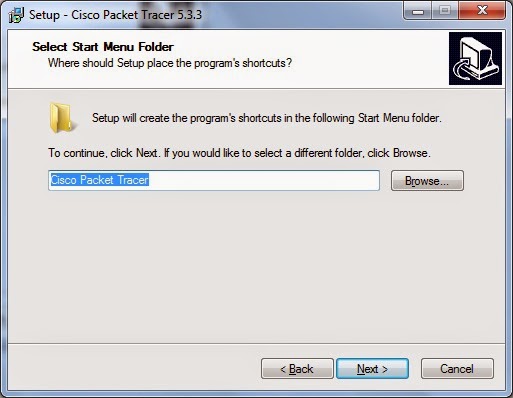
klik next

Klik Install

Tunggu sampai selesai dan finish

Selesai...
Semoga bermanfaat
Tag :
Tips dan Trik,
Tutorial Cara Instal Xampp di windows 7
Assalamualaikum wr. wb.
Kali ini saya akan share bagaimana cara instalasi Xampp. Xampp adalah program aplikasi pengembang yang berguna untuk pengembangan website berbasis PHP dan MySQL. Disini saya akan jelaskan bagaimana cara instal aplikasi xampp di windows 7. Berikut caranya :
Klik icon Xampp
Trus klik next

Pilih I accept the agreement dan klik next

Langsung klik next

Pada bagian ini, biasanya lupa, jangan sampai lupa untuk centang apache dan MySQL

Centang create a desktop icon untuk menampilkan icon di desktop dan klik next

Klik install

Tunggu sampai proses selesai dan klik finish

Itulah cara install xampp
Semoga bermanfaat....
Tag :
Tips dan Trik,
Cara Merawat Baterai Laptop dengan Baik dan Benar

Hai semua... pasti teman-teman sering banget saat ngerjain tugas kuliah atau ada tugas dari kantor selalu dalam posisi laptop di charger!. Apalagi ketika kita lagi asyik-asyiknya nih maen game..., pasti charger laptop dari awal nyala sampek maen gamenya selesai selalu dalam kondisi charger nyambung ke listrik trus, saya juga kayak gitu kok [heheheh] dulu pas waktu masa kuliah sampek sekarang pun masih selalu nancepin charger ke laptop dari waktu ngehidupin laptop sampek mau matiin lapto.
Sebenarnya gak baik, kalau posisi charger selalu dicolokin ke laptop dari awal ngehidupin sampek mau matiin. Aku kasih tips nih...biar baterai laptop teman-teman awet dan nggak rusak akibat tidak tau cara merawatnya. Ada 10 tips cara merawat batere laptop dengan baik dan benar. Langsung saja ya, cekidot :
- Selalu pasang baterai baik itu saat dalam keadaan off maupun dalam keadaan on dari pengisian sedang dilakukan.
- Isilah baterai hingga penuh, saat melakukan pengisian ulang. Jangan lupa untuk menutup adaptor dan gunakan sampai level baterai seminimal mungkin lalu lakukan pengisian ulang lagi selama beberapa jam
- Saat pemakaian, pastikan suhu ruangan berada dalam kondisi normal atau tidak terlalu panas. Gunakan kipas tambahan jika cuaca benar-benar panas.
- Hindari melakukan sistem charger yang kurang baik yaitu Charge Dischare (CdC). Apabila baterai sudah terisi penuh maka adaptor harus dilepas dan ketika batere mulai habis baru pasang adaptor lagi.
- Hindari sebisa mungkin baterai kosong sampai 0%.
- Jika sudah penuh, maka segeralah cabut kabel charger laptop
- Usahakan untuk tidak melakukan pengerjaan data yang berat saat melakukan isi ulang baterai
- Jangan terlalu sering melakukan isi ulang, lebih baik isilah baterai sampai hampir habis lalu dilepaskan ketika sudah 100%.
- Hindari baterai dari air dan panas matahari secara langsung, hindari juga dari debu yang dapat merusak komponen.
- Segera ganti baterai jika dirasa sudah tidak bisa bekerja secara maksimal.
Demikian postingan kali ini, semoga bermanfaat :)
Tag :
Tips dan Trik,


